


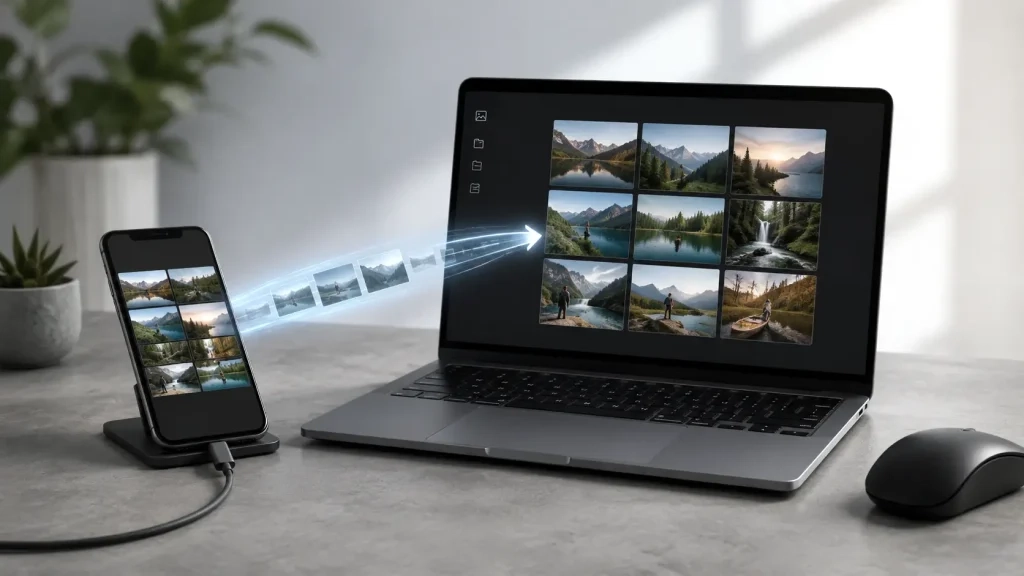
Как да прехвърля снимки от телефона на лаптопа (без загуба на качество)
Краткият отговор: най-надеждният метод е USB кабел + ръчно копиране в папка с дата, защото е бърз, офлайн и пази оригиналното качество и вградените метаданни.
Ако искате автоматичен бекъп, използвайте услуги като Google Photos или iCloud Photos, но проверете настройките за „Original quality“.
Кой метод е най-подходящ за вас
Изберете метод според целта си: скорост (USB), удобство (Cloud) или без интернет (локален трансфер).
| Еднократни 10–20 снимки | Messenger, Email, Chat apps | Ниска | Често компресирано | Много ниско |
Метод 1: Прехвърляне с USB кабел (препоръчително)
Това е „златният стандарт“ за хора, които искат контрол, бързина и реално запазване на оригиналните файлове.
Android → Windows / macOS
Включете смартфона, разрешете файлов достъп (MTP), копирате от DCIM/Camera.
- Свържете телефона с качествен data кабел (не само charging).
- На телефона изберете: File Transfer / MTP.
- На лаптопа отворете устройството и влезне в:
DCIM/Camera, Pictures, WhatsApp/Media(ако търсите снимки от чатове). - Копирайте в папка по формат:
YYYY-MM-DD_Събитие. - Проверете 3–5 файла дали да копирани правилно, преди да изтриете от телефона.
iPhone → Windows
Използвайте Photos app или директен импорт от Internal Storage/DCIM.
- Отключете iPhone и натиснете Trust This Computer.
- На Windows отворете Photos > Import > From a USB device.
- При HEIC съвместимост: инсталирайте HEIF codecs, или в iPhone: Settings > Camera > Formats > Most Compatible (за бъдещи снимки).
iPhone → Mac
Photos + AirDrop са най-безпроблемни в Apple екосистемата.
- Вариант A: Photos app (пълен импорт и библиотека).
- Вариант B: Image Capture (по-техничен, директен контрол върху папките).
- Вариант C: AirDrop за малки пакети.